


详细的AI抠图方法分享!最后学一遍!一键抠图别错过!
详细的AI抠图方法分享!最后学一遍!一键抠图别错过!
抠图,相信大家都很熟悉了,毕竟经常会用到!
但遇到人物或动物的毛发抠图,真的是非常让人头疼了~很多人都抠不好!

今天,就给大家分享通道抠图的方法,是毛发抠图必不可少的方法哦!下面给大家介绍详细的通道抠图步骤,赶紧接着往下看吧!
01
PS通道抠图
PS作为专业的抠图软件,其中‘通道抠图’工具非常强大!赶紧一起来看看具体的抠图步骤吧!
打开该抠图软件后,点击左上角打开需要抠图的图片文件,即可开始抠图操作~

选择‘通道面板’对比查看红、绿、蓝3个通道黑白对比最强烈的图层,进行复制即可~这里选择‘蓝色通道’;
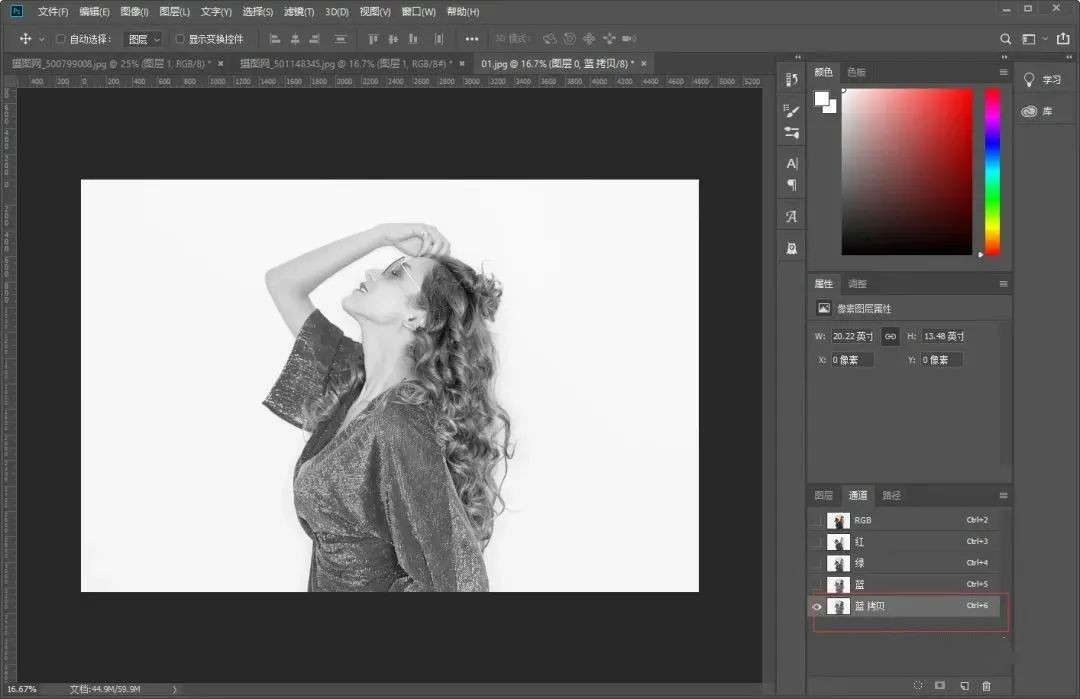
接着点击【ctrl+L”】调出色阶工具,调整色阶数值,将其色差对比调大;最后点击图层载入选区,就能进行反选、复制操作了;
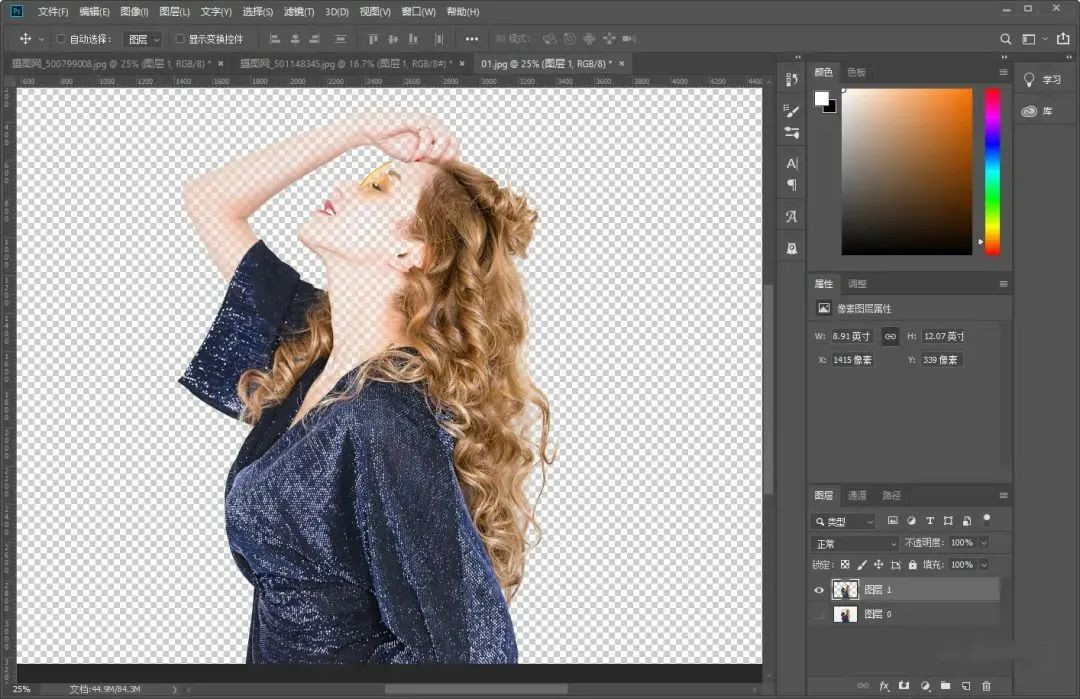
这样就能将头发丝儿也能抠出来了!最后运用钢笔工具,勾勒整体选区、最后反选复制就能完成人物抠图了!

02
一键抠图
这是一款专业的手机端抠图软件,支持人像抠图、物品抠图;上传图片文件就能自动识别抠图了!
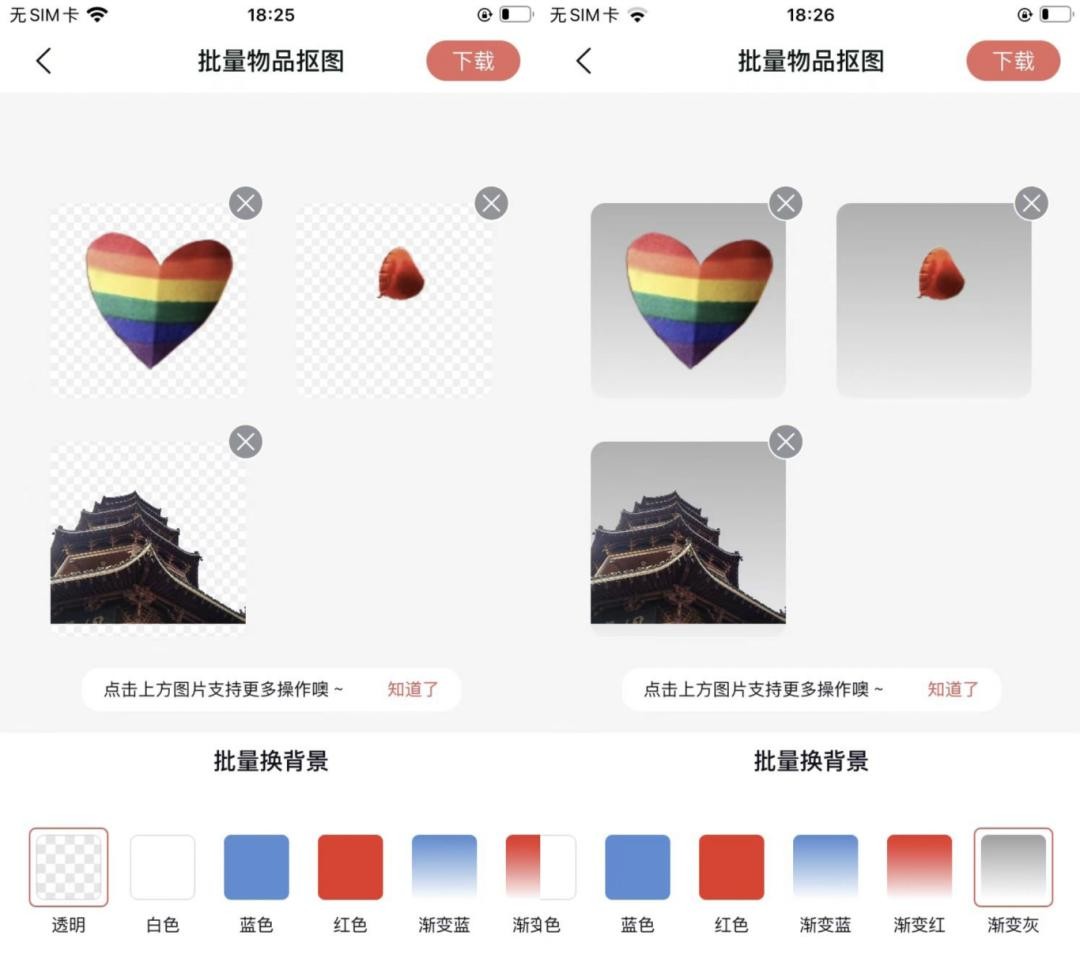
支持多张图片文件、批量抠图哦~
除此以外,软件支持一键拼图、换发型、图片编辑、输出透明图、魔法换天等功能,一个工具就能满足用户90 %的图片处理需求!
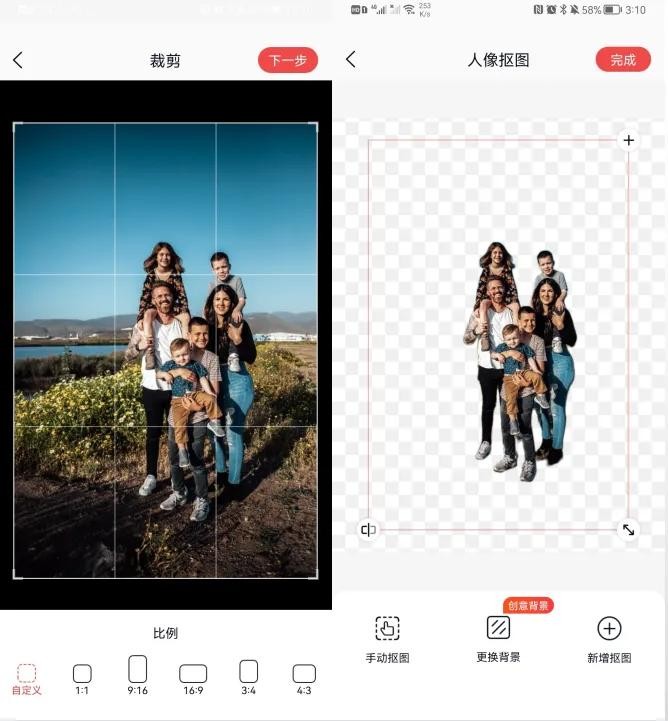
打开软件,进入首页后点击选择【人像抠图】或【物品抠图】功能,上传图片后就能自动抠图了;

点击选择【人像抠图】功能,从手机相册中上传图片文件,点击【下一步】按钮,等待几秒就能消除背景、抠出主体了~
点击选择【批量物品抠图】功能,上传图片文件就能一键AI智能抠图~非常高效!
03
Remove.bg
这是一个在线抠图工具,上传图片就能智能消除图片背景~操作非常简单!而且免费使用、没有限制~
在浏览器中复制网址、打开该在线工具,点击上传图片就能开始抠图操作啦~
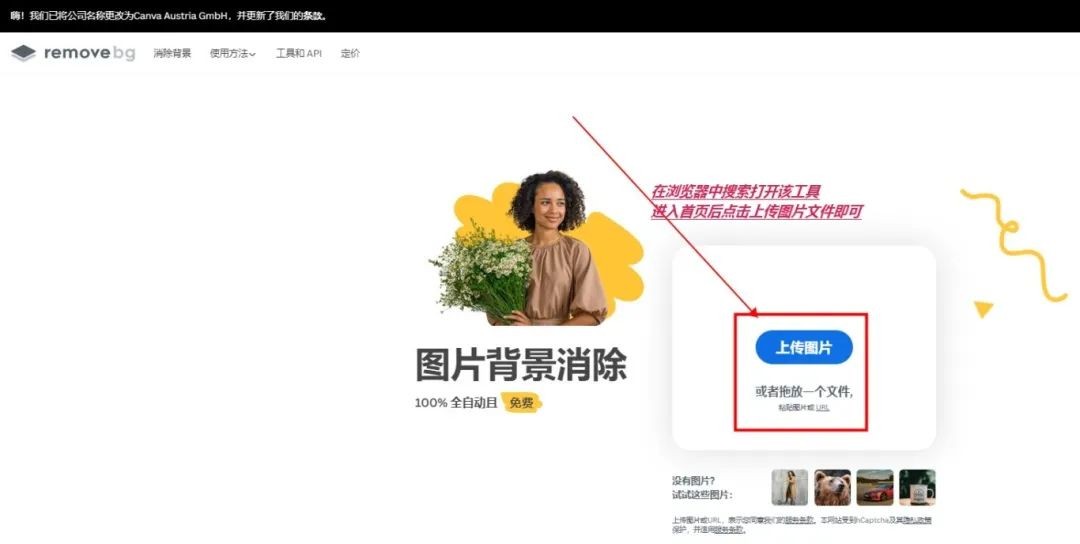
等待几秒,就能消除背景、得到透明背景的图片!
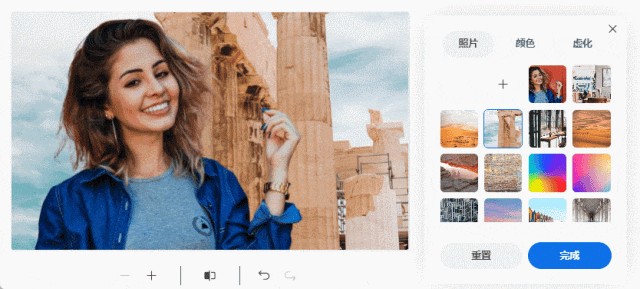
还可以在线更换不同的背景,效果满意后、下载保存即可!
以上,就是关于PS通道抠图的全部内容分享了!希望这篇文章,能给你带来帮助~
有需要的小伙伴,不妨选择文中分享的3个抠图工具,去试试吧!
-

- 伊朗已经用实力向全世界展现,对美国根本不用惧怕
-
2025-12-07 08:34:13
-
- 尹昌衡:清末民初的“四川王”,收复川边的铁血名将
-
2025-12-07 08:31:58
-

- 怎么知道手机被监控了
-
2025-12-07 08:29:43
-

- 千万记住:春节将至,一定要警惕这“6大禁忌”,老传统并非迷信
-
2025-12-07 08:27:28
-

- 西安王菊面馆,外卖界的NO1
-
2025-12-07 08:25:13
-
- 4K和1080p,有什么区别?
-
2025-12-07 08:22:58
-
- 8张不得不看的经典老照片,每一张都值得收藏!
-
2025-12-07 08:20:43
-

- 金融学与金融工程就业前景对比:哪个更适合女生?
-
2025-12-07 08:18:28
-

- 两性关系:想搞定40岁的女人很轻松?三个技巧背后的真相
-
2025-12-07 08:16:13
-

- 秋日的魅力:13句描绘秋色宜人的绝美句子
-
2025-12-07 08:13:58
-

- 台湾新版护照的变与不变
-
2025-12-07 08:11:43
-

- 二月二龙抬头理发有什么寓意?
-
2025-12-06 05:33:38
-
- 1937年!中国事件
-
2025-12-06 05:31:23
-

- 「街球传奇」特洛伊·杰克逊——“云梯”的传奇
-
2025-12-06 05:29:08
-
- 中国钢铁工业简介之首钢京唐钢铁
-
2025-12-06 05:26:53
-
- 浙江警方刷抖音意外刷出逃犯,拥有10万粉丝“网红”直播中被抓
-
2025-12-06 05:24:38
-
- 永远不要忘却!南京大屠杀中那些震惊世人的照片
-
2025-12-06 05:22:23
-

- 想要春节逛自贡灯会 现在可以预定门票啦
-
2025-12-06 05:20:08
-
- 淘汰的旧轮胎可别扔掉或卖了,简单改造放在家里,又多几件家具
-
2025-12-06 05:17:53
-

- 全球十大顶级大型SUV汇总
-
2025-12-06 05:15:38
 15本男主占有欲强的宠文小说推荐,《深渊女神》一生推
 40岁以上的张惠妹长胖了,你知道为什么吗?